En el mundo de la tecnología, los routers juegan un papel fundamental en nuestra vida cotidiana. Estos dispositivos nos permiten conectarnos a Internet y disfrutar de una amplia gama de servicios en línea. Sin embargo, a veces pueden presentar problemas técnicos que afectan nuestra conexión. Una solución común para solucionar estos problemas es reiniciar el router. En esta guía paso a paso, te explicaremos cómo reiniciar eficazmente el router CNT, para asegurarte de que puedas restablecer tu conexión a Internet de manera rápida y sencilla. ¡Sigue leyendo para obtener más información!
Cómo reiniciar el router CNT correctamente
El router CNT es un dispositivo utilizado para establecer una conexión de red en el hogar o en la oficina. A veces, es necesario reiniciar el router para solucionar problemas de conectividad o mejorar el rendimiento de la red. Sin embargo, reiniciar incorrectamente el router puede causar problemas adicionales y afectar la configuración del dispositivo. Aquí te explicaremos cómo reiniciar el router CNT correctamente.
Paso 1: Identificar el router CNT
Antes de proceder con el reinicio, es importante identificar el modelo de tu router CNT. Esto se puede hacer buscando la etiqueta del fabricante en la parte inferior o trasera del dispositivo. Anota también la dirección IP predeterminada del router, que generalmente se encuentra en la etiqueta.
Paso 2: Acceder a la interfaz de administración del router
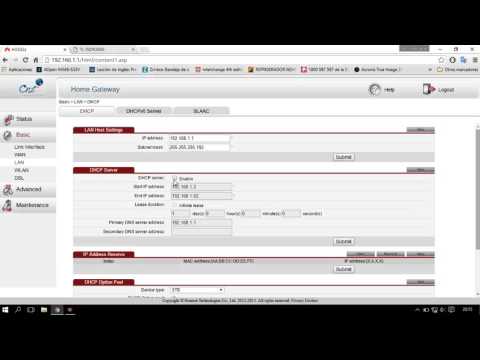
Para reiniciar el router CNT, debes acceder a su interfaz de administración a través de tu navegador web. Abre tu navegador preferido y escribe la dirección IP del router en la barra de direcciones. Presiona Enter y se abrirá una página de inicio de sesión.
Paso 3: Iniciar sesión en el router
Ingresa las credenciales de acceso proporcionadas por tu proveedor de servicios de Internet (ISP). Estos datos suelen ser un nombre de usuario y una contraseña. Si nunca los has cambiado, es posible que encuentres estas credenciales en la etiqueta del router o en la documentación proporcionada por el ISP.
Paso 4: Reiniciar el router
Una vez que hayas iniciado sesión en el router CNT, busca la opción de reinicio en la interfaz de administr
En conclusión, reiniciar el router CNT puede ser una solución efectiva para solucionar problemas de conexión a internet. Sigue los pasos mencionados en esta guía paso a paso y verás mejoras significativas en la estabilidad y velocidad de tu conexión.
Recuerda que el reinicio del router es una solución temporal y que es importante investigar la causa subyacente de los problemas de conexión para evitar que vuelvan a ocurrir en el futuro.
Esperamos que esta guía te haya sido de utilidad y que hayas encontrado las respuestas que estabas buscando. Si tienes alguna pregunta adicional, no dudes en contactarnos.
¡Gracias por leer nuestro artículo y esperamos haber sido de ayuda!